ドロップボックスのファイル共有方法
個人的なファイルのやり取りにも便利ですが、業務で使用されることもあるドロップボックスのファイル共有。果たしてどのようにすれば、自分が持つファイルを共有させることができるのでしょうか。わかりやすく解説いたします。
ファイル共有の簡単手順
ドロップボックスでファイルを共有させるのはとても簡単です。今回は、スマホから同期されたカメラの画像を共有してみましょう。
1.公式サイトへのアクセス
まずは、パソコンから公式サイトにアクセスします。

引用:Dropbox
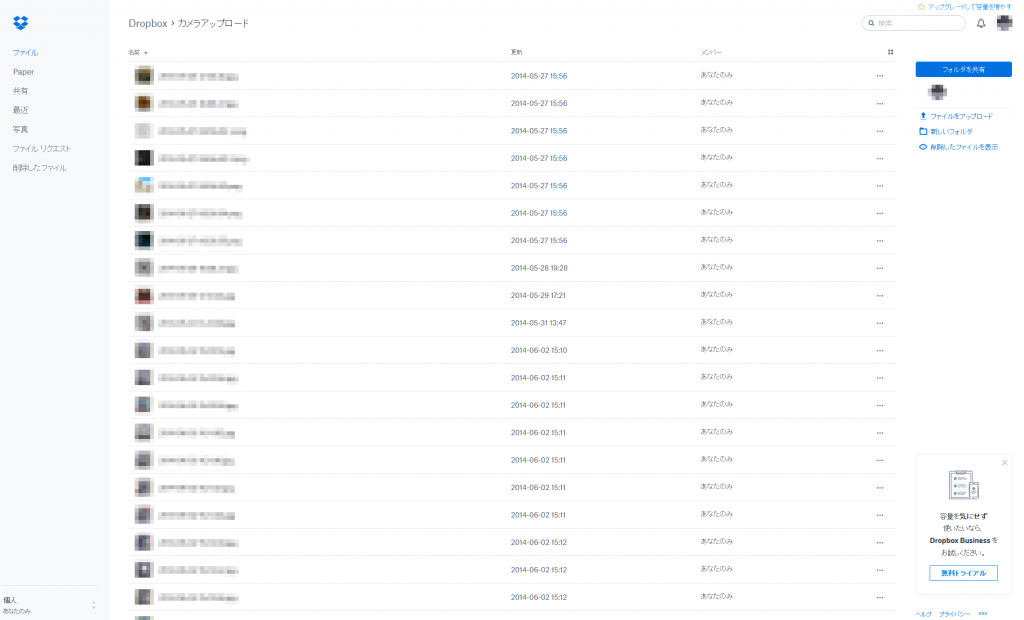
すると、このような画面が開きます。今回は、カメラの画像を共有したいので「カメラアップロード」をクリックします。
引用:Dropbox
自分が撮影した、いろいろな写真が出てきました。このような一覧画面から操作するのが簡単です。
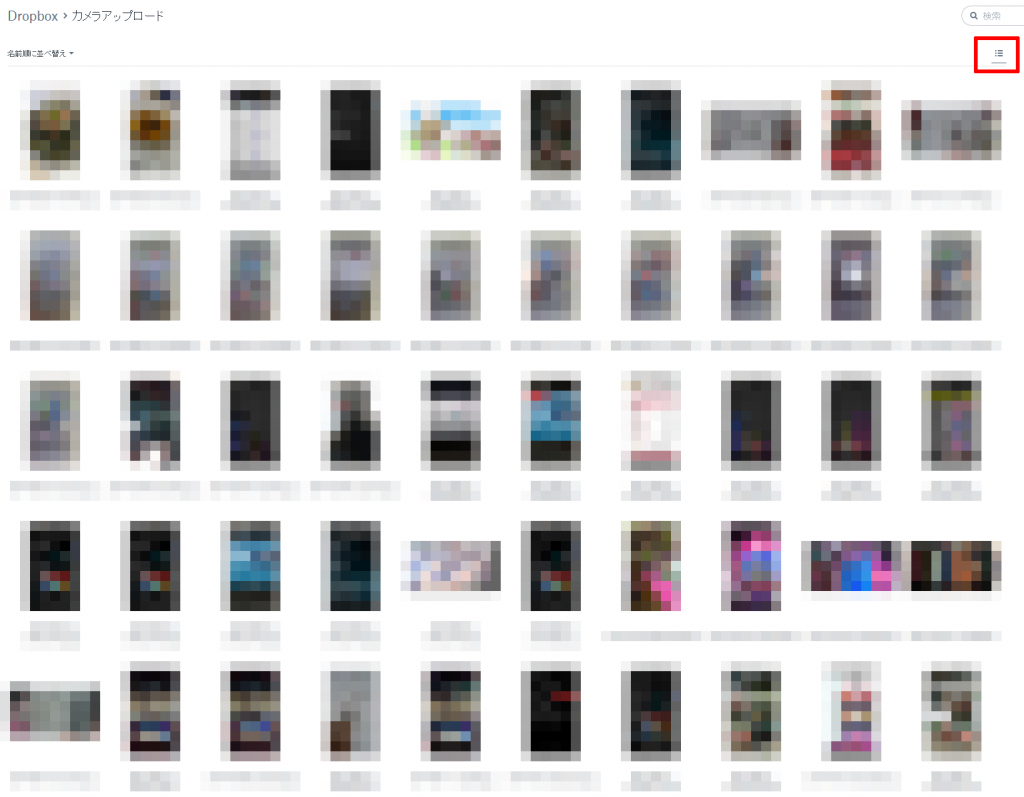
もし、画像がこのように見えている状態であるのならば、赤枠で囲った部分をクリックし「グリッド表示」から「リスト表示」へ変更し、先の画像のような状態にすると共有がしやすいです。
【ポイント】リスト表示の方が、グリッド表示よりもすぐに共有しやすい。
2.共有したいファイルの選択
今回はリスト表示されている一番上の写真を共有しようと思いますので、リストの一番上にマウスカーソルを持っていきます。すると、「・・・」という表示に加えて「共有」が現れます。

引用:Dropbox
リスト表示を推奨するのは、簡単に共有ボタンが表示されるためです。グリッド表示だと、画像をいちいち開かなければ、共有ボタンが表示されません。
3.ファイルの共有方法選択
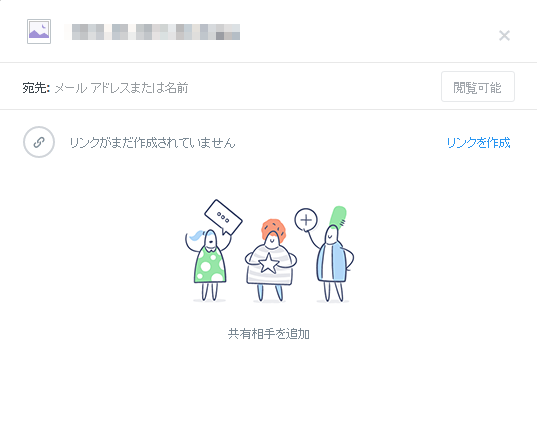
共有のボタンをクリックすると、ファイルをどのように共有するのか選択が求められます。ファイルは「メールアドレスや名前」で共有するか「リンクを作成」することで共有することができます。
引用:Dropbox
メールアドレスや名前を指定すればその相手のみに共有リンクが通知され、リンクを作成すれば誰でもアクセス可能なリンクを作成し、ブログやSNSに貼り付けができるリンクが生成されます。用途に応じて使い分けるのがいいでしょう。この方法では、両方同時に機能させることも可能です。
これで、ファイルの共有ができるようになりました。
ドロップボックスでファイルの共有を解除するには
ドロップボックスでいったん共有したファイルを解除するのは、共有をするのと同じく非常に簡単なことです。共有を解除する方法を見てみましょう。
1.ファイルの共有方法選択と同じ画面まで進む
ファイル共有時に進んだ、ファイル共有方法を選択する画面まで進みます。手順は、共有時と変わりありません。
2-1.ファイル共有の解除(メール)
引用:Dropbox
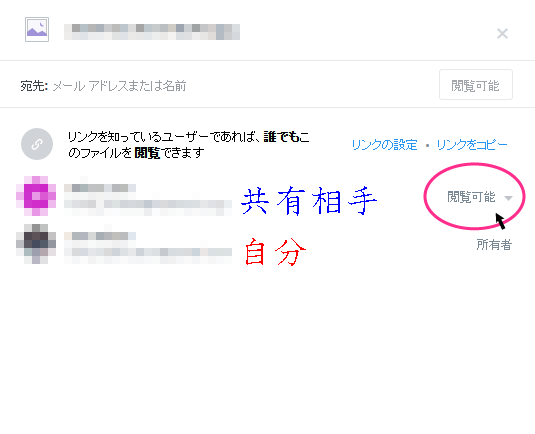
メールアドレスや名前から追加した相手は、画像の共有相手で示したように「閲覧可能」という権限を持っています。共有を削除したいユーザーごとに、現在「閲覧可能」となっている部分をクリックし「削除」を選択すると共有が解除され、権限をはく奪された相手はファイルを見ることができなくなります。
2-2.ファイル共有の解除(リンク)
有料のプランに加入していれば、ファイル共有をする期間を指定しておくこともできるのですが、無料で使う場合にはファイル共有の解除を行いたい時に手動で解除せねばなりません。「リンクの設定」の青文字をクリックすると、画面左下に「リンクの削除」の青文字が現れますので、削除してよければ「リンクの削除」とさらに「削除」を行ってリンクの無効化が完了します。
リンクの無効化がなされると、リンクによりファイル共有をしていた全員が該当のファイルを見ることができなくなります。
これで、ファイルの共有を解除することができました。